Telefon bez zasięgu: jak przygotować mapę i informacje na spacer po lesie
· Redakcja otwocknabiezaco.pl
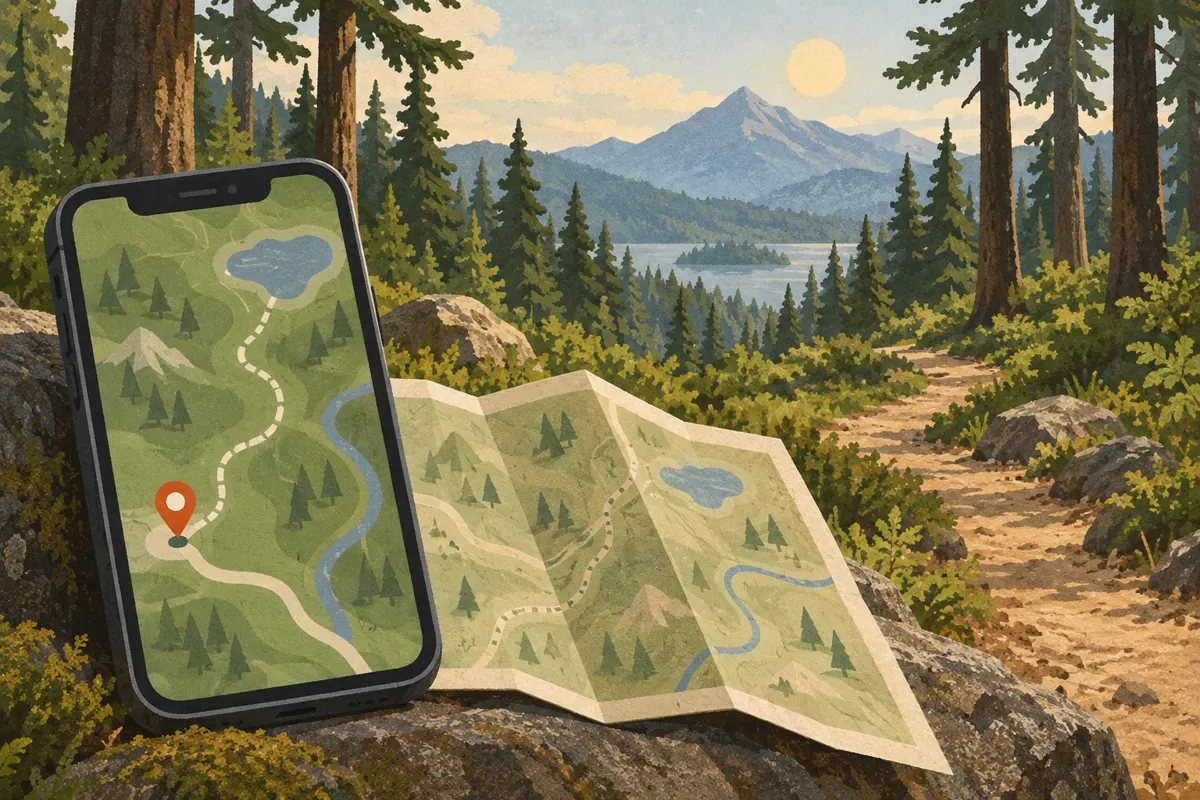
Przed wyjściem do lasu pobierz mapę okolicy do pamięci telefonu, sprawdź ją w trybie samolotowym i zapisz miejsce rozpoczęcia spaceru. Do tego przygotuj krótką notatkę o powrocie, dostępną bez internetu. To nasza redakcyjna propozycja prostego zestawu na krótki spacer w okolicach Otwocka. Sama instalacja aplikacji nie daje pewności, że jej mapa, wyszukiwanie i wyznaczanie trasy zadziałają bez sieci.
Pobierz mapę całej okolicy spaceru
Zacznij przygotowania w domu, przy dostępie do internetu. W wybranej aplikacji poszukaj opcji pobierania map lub korzystania offline. Pobierz obszar obejmujący miejsce startu, planowaną drogę i zapas terenu wokół niej. Jeśli spacer zakończysz przy innym wyjściu z lasu, mapa powinna obejmować także drogę do przystanku, parkingu albo miejsca odbioru.
W materiale opisującym kampanię „Świadomie do lasu” wskazano mBDL jako aplikację udostępniającą mapy lasów oraz funkcje zapisu punktu i trasy. To przykład narzędzia do sprawdzenia, ale opis pochodzi z 2020 roku i nie rozstrzyga, które funkcje obecnej wersji działają offline. Przed spacerem zweryfikuj to na własnym telefonie.
- Poczekaj na zakończenie pobierania i sprawdź, czy aplikacja potwierdza zapis obszaru.
- Powiększ mapę przy wejściu do lasu i przy planowanych skrzyżowaniach dróg.
- Sprawdź, czy widzisz ścieżki potrzebne do spaceru, a nie tylko główne ulice.
- Nie usuwaj pobranych danych ani nie czyść pamięci aplikacji przed wyjściem.
Sprawdź telefon bez internetu
Mapa widoczna podczas korzystania z Wi-Fi może być tylko chwilowo wczytanym fragmentem. Dlatego proponujemy krótki test: odłącz telefon od sieci i wykonaj dokładnie te czynności, których będziesz potrzebować w lesie. Sprawdzenie samego ekranu startowego aplikacji nie wystarczy.
- Włącz tryb samolotowy i upewnij się, że Wi-Fi również jest wyłączone.
- Zamknij aplikację z mapą, a następnie otwórz ją ponownie.
- Przesuń mapę poza miejsce startu i powiększ kilka fragmentów planowanej drogi.
- Otwórz zapisany punkt. Jeśli zamierzasz korzystać z wyznaczania trasy, sprawdź także tę funkcję.
- Otwórz notatkę o powrocie oraz zapisane obrazy. Po teście wyłącz tryb samolotowy.
Jeżeli pojawia się pusty obszar albo komunikat o wymaganym połączeniu, wróć do ustawień pobierania. Nie zakładaj, że działająca mapa oznacza również działające wyszukiwanie adresów czy nawigację pieszą. Każdą potrzebną funkcję sprawdź osobno. Test w domu potwierdza dostępność zapisanych danych; nie gwarantuje jakości wskazania pozycji na całej trasie.
Zapisz punkt startu i drogę powrotną
Nasza propozycja: jeszcze przed spacerem zaznacz na mapie konkretne wejście do lasu, parking lub przystanek. Nazwij punkt jednoznacznie, na przykład „Start — wejście od ulicy”. Po dotarciu na miejsce porównaj znacznik z otoczeniem. Przy kilku podobnych wejściach sama ogólna nazwa lasu może być mało pomocna.
Zrób też zrzut mapy z widocznym początkiem spaceru i najbliższymi drogami. Drugi obraz może pokazywać całą planowaną trasę. Zrzuty potraktuj jako pomocniczą kopię: nie zakładaj, że pokażą aktualną pozycję albo pozwolą wygodnie odczytać szczegóły po dużym powiększeniu. Jeśli aplikacja umożliwia zapis przebiegu spaceru, sprawdź tę opcję przed wyjściem, ale nie uzależniaj powrotu wyłącznie od niej.
Przygotuj krótką notatkę o powrocie
Informacje rozproszone między stronami internetowymi, wiadomościami i mapą trudno odnaleźć bez sieci. Proponujemy zebrać najważniejsze dane w jednej notatce zapisanej lokalnie. Otwórz ją podczas testu offline, zwłaszcza jeśli na co dzień korzystasz z notatek synchronizowanych z chmurą.
- Nazwę punktu startu i krótki opis wejścia do lasu.
- Planowany kierunek spaceru oraz miejsce zawrócenia.
- Orientacyjną godzinę zakończenia.
- Nazwę przystanku lub miejsce pozostawienia samochodu.
- Sprawdzone przed wyjściem informacje o połączeniu powrotnym, jeśli korzystasz z transportu publicznego.
- Numer do osoby, z którą uzgodniono kontakt lub odbiór.
Zapisany rozkład jest kopią informacji z chwili przygotowań, więc nie pokaże późniejszych zmian. Bliskiej osobie możesz przed wyjściem przekazać plan spaceru i przewidywaną porę powrotu. Sama notatka w telefonie nie zastępuje takiej wiadomości.
Zostaw zapas baterii i prosty plan awaryjny
Na koniec proponujemy naładować telefon, sprawdzić dostęp do mapy z zablokowanego ekranu i schować urządzenie tak, by łatwo po nie sięgnąć. Jeśli zabierasz powerbank, dołóż pasujący przewód. Ogranicz zbędne używanie ekranu podczas marszu, aby zachować energię na sprawdzenie drogi powrotnej.
Przygotuj także prosty zapas: papierową mapę lub kartkę z opisem znanej drogi powrotnej. Gdy wskazanie telefonu nie pasuje do otoczenia, zatrzymaj się i porównaj mapę z mijanymi skrzyżowaniami. Nie wybieraj skrótu przez nieznany teren tylko dlatego, że punkt startu wydaje się blisko na ekranie. Dobrze przygotowany zestaw powinien pomagać wrócić po rozpoznawalnej drodze.